



Suwaczek.pl - Najnowsze trendy w modzie i stylizacji
✶
Moda, stylizacje i inspiracje dla każdego
Suwaczek.pl to miejsce, gdzie pasja do mody łączy się z różnorodnością perspektyw. Nasz blog jest owocem pracy wielu autorów, którzy dzielą się swoimi spostrzeżeniami na temat najnowszych trendów, stylizacji oraz inspiracji. Znajdziesz tutaj praktyczne porady dotyczące ubioru, analizy modowych wydarzeń i ciekawe artykuły o stylu życia. Niezależnie od tego, czy szukasz inspiracji na codzienne stylizacje, czy chcesz być na bieżąco z modowymi nowinkami, jesteśmy tu, aby Ci pomóc. Zapraszamy do lektury i odkrywania mody na nowo!
Polecane artykuły

Jak dobrać okulary? Poradnik, który zmieni Twoje spojrzenie
Jak dobrać okulary idealne dla Ciebie? Poznaj zasady dopasowania do twarzy, stylu i budżetu. Uniknij błędów, sprawdź nasz poradnik!
Jak dobrać okulary idealne dla Ciebie? Poznaj zasady dopasowania do twarzy, stylu i budżetu. Uniknij błędów, sprawdź nasz poradnik!
 Barbara Borkowska
•16 lipca 2026
Barbara Borkowska
•16 lipca 2026 
Jaka marynarka do czarnych spodni? Uniknij błędów i wyglądaj świetnie!
Jaka marynarka do czarnych spodni? Odkryj kolory, kroje i dodatki, które zapewnią stylizację idealną na każdą okazję. Sprawdź, jak uniknąć błędów!
•
16 lipca 2026

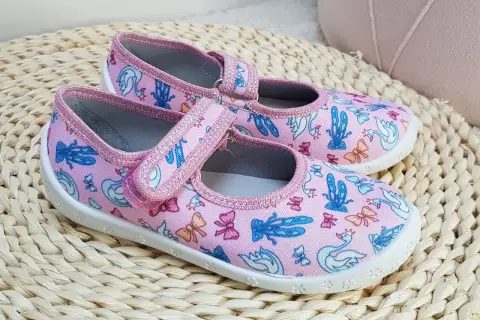
Kapcie do przedszkola - Jak wybrać idealne?
Wybierz idealne kapcie do przedszkola! Poznaj cechy, materiały i rozmiar, by zapewnić dziecku komfort i bezpieczeństwo. Sprawdź, jak uniknąć błędów!
•
15 lipca 2026

Jak prać jeansy? Sekrety trwałego koloru i fasonu!
Jak prać jeansy, by nie straciły fasonu ani koloru? Odkryj sekrety prania, suszenia i pielęgnacji, które przedłużą życie Twoich ulubionych spodni!
•
15 lipca 2026
Kategoria Spodnie
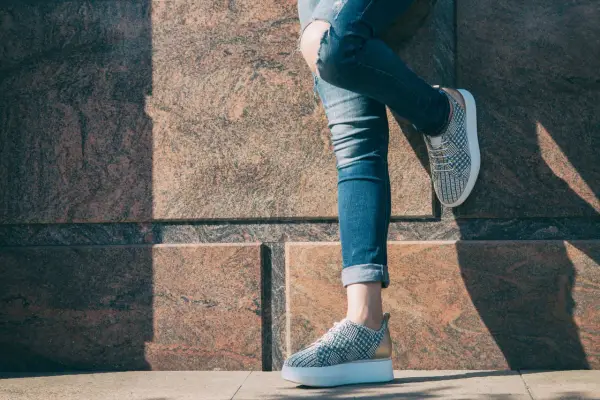
Pinroll - Jak podwinąć nogawki spodni, by wyglądać stylowo?
Opanuj pinroll! Dowiedz się, jak podwinąć nogawki spodni idealnie do butów, by wyglądać stylowo. Sprawdź, jak to zrobić równo!

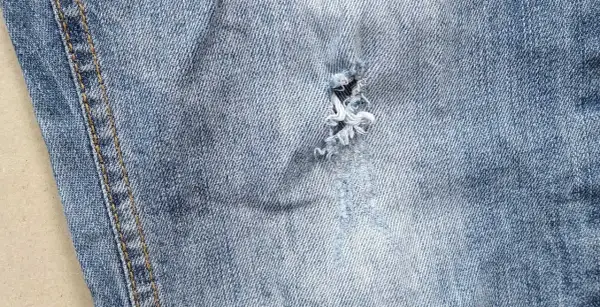
Jak zacerować dziurę w spodniach? Trwałe metody i porady
Zaceruj dziurę w spodniach! Odkryj metody (ręczne, łatka), dobierz do tkaniny (jeans, elastan) i napraw trwale. Sprawdź nasz poradnik!
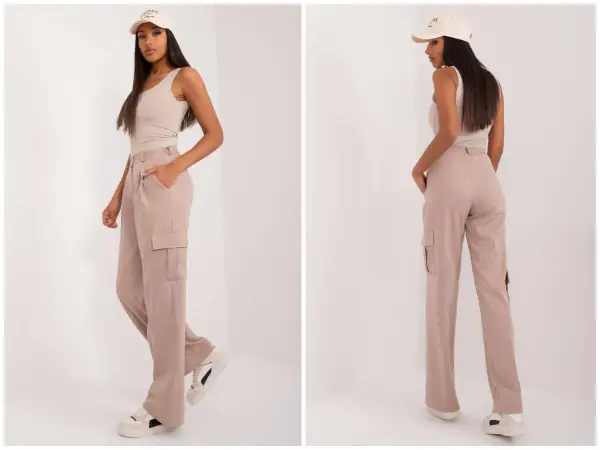
Rodzaje spodni damskich - Jak wybrać idealne dla siebie?
Odkryj rodzaje spodni damskich! Wybierz idealny krój do sylwetki i okazji. Zobacz, jak stylizować wide leg, cygaretki i mom jeans. Sprawdź nasz przewodnik!

Beżowe spodnie damskie - Jak je stylizować? Poradnik.
Co pasuje do beżowych spodni? Odkryj, jak stylizować beżowe spodnie damskie! Poznaj kolory, fasony i dodatki, by stworzyć idealne zestawy.
Kategoria Okrycia wierzchnie

Trencz - Jak wybrać i nosić klasykę, która zawsze działa?
Trencz: odkryj, jak wybrać i stylizować ten ponadczasowy płaszcz. Poznaj sekrety klasyki i trendy 2026!

Raglanowy rękaw w płaszczu - Dlaczego to klucz do stylu?
Odkryj, jak raglanowy rękaw w płaszczu zmienia sylwetkę! Sprawdź, dlaczego ten krój jest praktyczny i jak wybrać idealne okrycie.
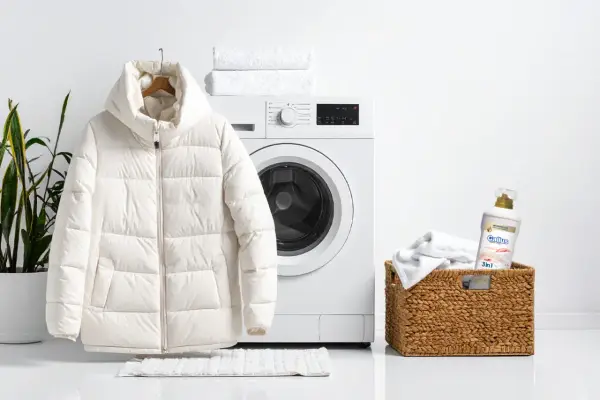
Kurtka puchowa - Jak wybrać idealną? Poradnik krok po kroku
Wybierz idealną kurtkę puchową! Poradnik: puch naturalny vs. syntetyk, fason, detale i pielęgnacja. Kup mądrze i ciesz się ciepłem latami.

Beżowy płaszcz - Stylizacje na każdą okazję. Unikaj błędów!
Odkryj stylizacje z beżowym płaszczem na co dzień, do pracy i na wieczór! Poznaj kolory, buty i dodatki, by wyglądać modnie.
Kategoria Buty

Jakie buty do białej sukienki? Wybierz idealne połączenie!
Jakie buty do białej sukienki? Odkryj idealne połączenia kolorów, fasonów i długości. Uniknij błędów, by wyglądać lekko i stylowo!
•
12 lipca 2026

Rodzaje butów - Jak wybrać idealne obuwie na każdą okazję?
Poznaj rodzaje butów! Wybierz idealne obuwie na każdą okazję, pogodę i styl. Sprawdź, jak dobrać fason i materiał, by cieszyć się wygodą.
•
11 lipca 2026
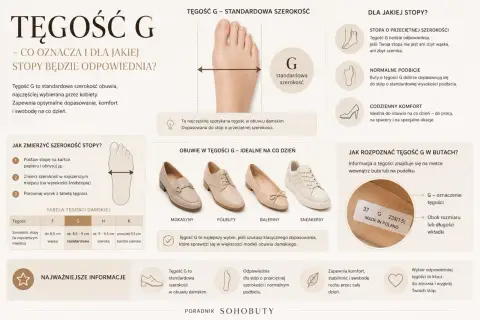
Tęgość buta - Jak dobrać idealną szerokość stopy?
Odkryj, jak tęgość buta wpływa na komfort! Naucz się mierzyć stopę i czytać oznaczenia, by uniknąć ucisku. Sprawdź, jak wybrać idealne obuwie.
•
11 lipca 2026
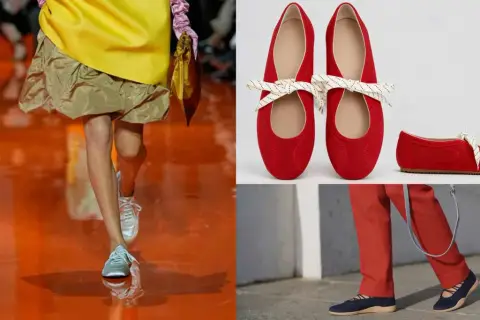
Jak wybrać obuwie, które naprawdę działa? Poradnik 2026
Wybierz idealne buty na 2026! Odkryj modne fasony, materiały i jak dopasować rozmiar, by cieszyć się stylem i komfortem. Sprawdź nasz poradnik!
•
10 lipca 2026
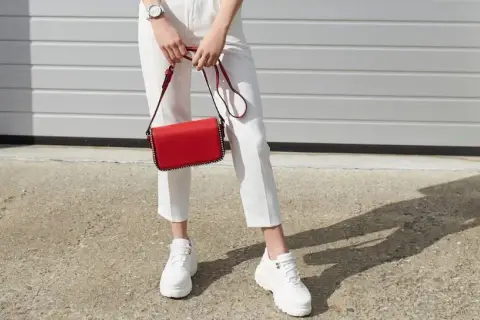
Jaka torebka do czerwonych butów? Odkryj sekrety stylistki!
Jaka torebka do czerwonych butów? Odkryj porady stylistki: klasyka, color blocking, total look i błysk na wieczór. Stwórz idealny zestaw!
•
26 października 2025