

Jak usunąć żółte plamy z potu z ubrań?
Anastazja Szczepańska
•11 września 2026
Jak usunąć żółte plamy z potu z ubrań?
Anastazja Szczepańska
•11 września 2026

Jak usunąć sól z butów skórzanych bez zacieków?
Barbara Borkowska
•12 września 2026
Jak usunąć żółte plamy z potu z ubrań?
Anastazja Szczepańska
•11 września 2026
Jak usunąć sól z butów skórzanych bez zacieków?
Barbara Borkowska
•12 września 2026
Suwaczek.pl to miejsce, gdzie pasja do mody łączy się z różnorodnością perspektyw. Nasz blog jest owocem pracy wielu autorów, którzy dzielą się swoimi spostrzeżeniami na temat najnowszych trendów, stylizacji oraz inspiracji. Znajdziesz tutaj praktyczne porady dotyczące ubioru, analizy modowych wydarzeń i ciekawe artykuły o stylu życia. Niezależnie od tego, czy szukasz inspiracji na codzienne stylizacje, czy chcesz być na bieżąco z modowymi nowinkami, jesteśmy tu, aby Ci pomóc. Zapraszamy do lektury i odkrywania mody na nowo!

Jak ubrać się na imprezę firmową? Poznaj stylizacje damskie i męskie, zasady dress code’u oraz triki, dzięki którym dobrze wypadniesz na zdjęciach.
Jak ubrać się na imprezę firmową? Poznaj stylizacje damskie i męskie, zasady dress code’u oraz triki, dzięki którym dobrze wypadniesz na zdjęciach.
 Nadia Jankowska
•10 września 2026
Nadia Jankowska
•10 września 2026 
Jak usunąć plamy z farby plakatowej z ubrań? Poznaj skuteczne metody na świeże i zaschnięte zabrudzenia oraz sprawdź, czego unikać.

Heine to niemiecka marka mody damskiej i wyposażenia wnętrz. Sprawdź jej historię, ceny, styl oraz wskazówki przed zakupem w Polsce.

Jak sprać atrament z długopisu? Poznaj bezpieczne sposoby dla bawełny, jeansu i delikatnych tkanin. Sprawdź, czego unikać.
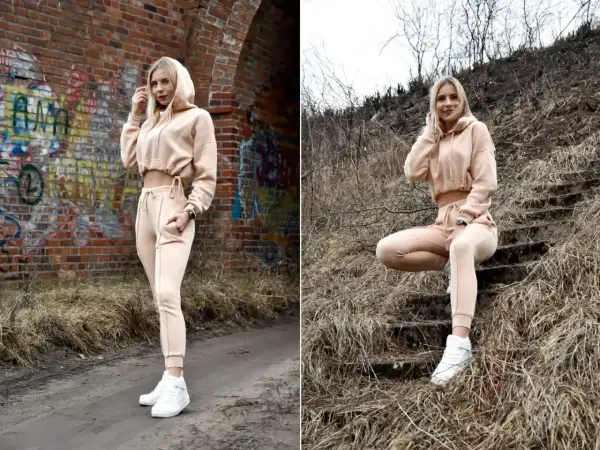
Jakie buty do dresów wybrać? Odkryj sekrety idealnych stylizacji! Dobierz obuwie do kroju, koloru i okazji. Sprawdź nasz poradnik!
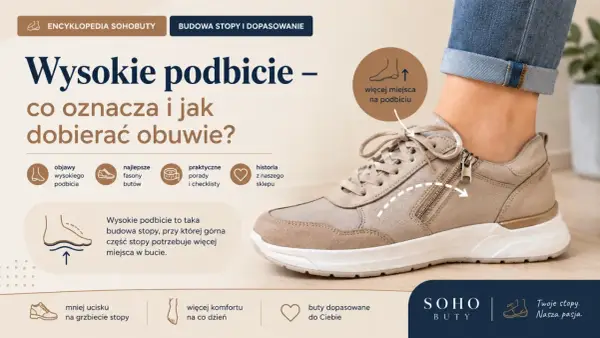
Masz wysokie podbicie? Odkryj, jak dobrać idealne buty! Poznaj fasony, uniknij błędów i znajdź komfort. Sprawdź nasz poradnik!
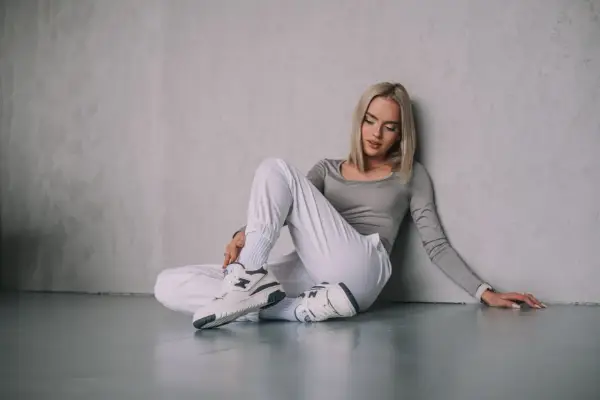
Wybierz idealne snekarsy (sneakersy)! Dowiedz się, czym różnią się od trampek, jak wybrać wygodny model i z czym je nosić. Sprawdź nasz przewodnik!
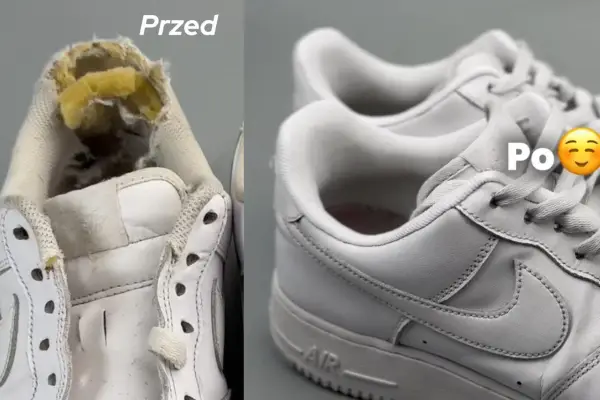
Tył buta to klucz do komfortu i trwałości! Dowiedz się, jak rozpoznać dobrze zbudowany zapiętek i jak dbać o buty, by służyły dłużej.
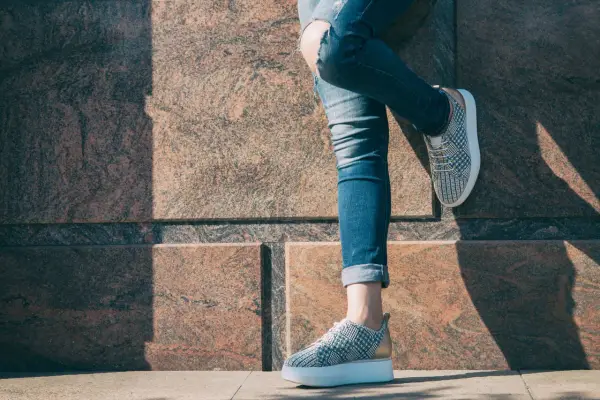
Opanuj pinroll! Dowiedz się, jak podwinąć nogawki spodni idealnie do butów, by wyglądać stylowo. Sprawdź, jak to zrobić równo!
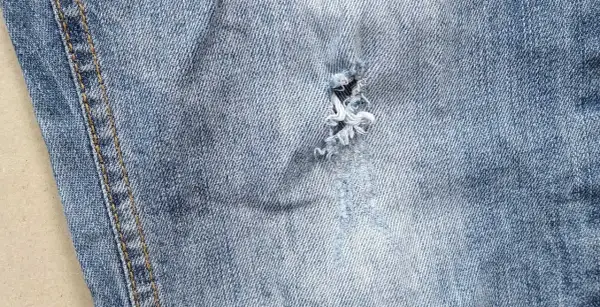
Zaceruj dziurę w spodniach! Odkryj metody (ręczne, łatka), dobierz do tkaniny (jeans, elastan) i napraw trwale. Sprawdź nasz poradnik!
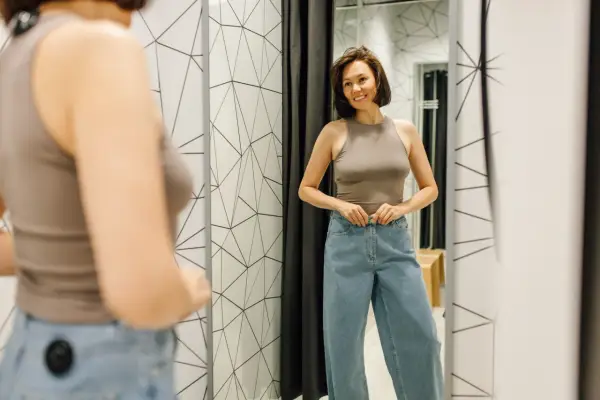
Odkryj rodzaje spodni damskich! Wybierz idealny krój do sylwetki i okazji. Zobacz, jak stylizować wide leg, cygaretki i mom jeans. Sprawdź nasz przewodnik!
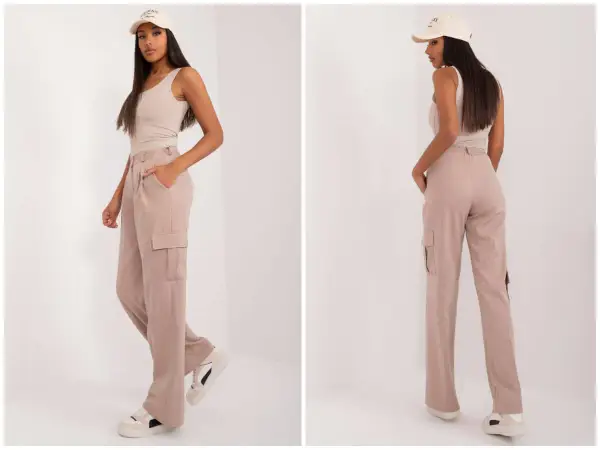
Co pasuje do beżowych spodni? Odkryj, jak stylizować beżowe spodnie damskie! Poznaj kolory, fasony i dodatki, by stworzyć idealne zestawy.
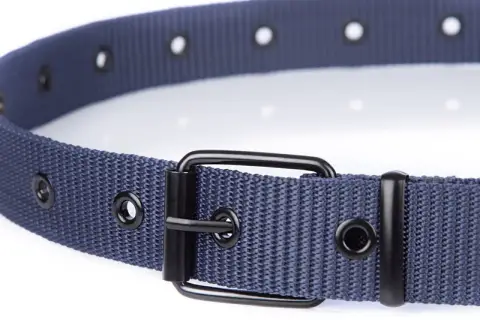
Wybierz idealny pasek do jeansów! Odkryj, jaki model pasuje najlepiej, jak dobrać materiał, szerokość i kolor, by stylizacja była spójna. Sprawdź nasz poradnik!
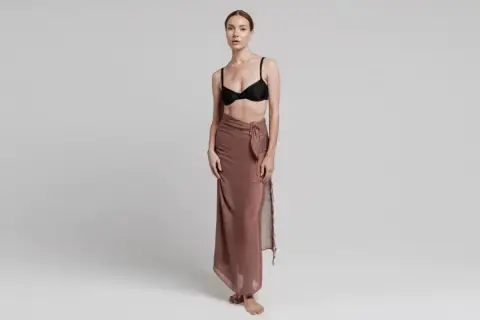
Odkryj, czym jest pareo i jak nosić je na 5 sposobów! Wybierz idealny model na wakacje i plażę. Sprawdź nasz przewodnik!

Wybierz idealną torbę tote! Odkryj, czym się różni od shopperki, jak ją stylizować i na jakie materiały postawić. Sprawdź, jak wybrać model na lata!

Jak nosić czapkę, by pasowała do twarzy, fryzury i stylu? Odkryj sekrety wyboru fasonu, koloru i materiału. Sprawdź, jak uniknąć błędów!
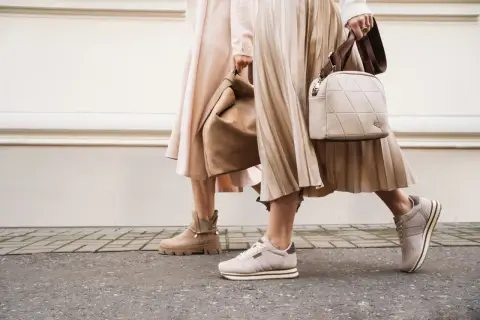
Jakie buty do rajstop wybrać? Odkryj zasady łączenia kolorów, fasonów i grubości, by wydłużyć nogi i uniknąć modowych wpadek! Sprawdź nasz poradnik.


