
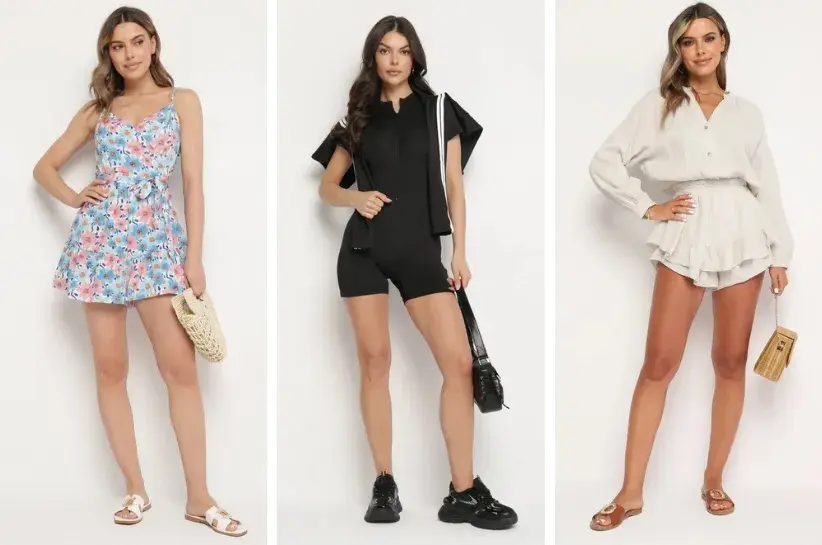
Buty do krótkiego kombinezonu: Wybierz idealne na każdą okazję!
Anastazja Szczepańska
•26 października 2025
Buty do krótkiego kombinezonu: Wybierz idealne na każdą okazję!
Anastazja Szczepańska
•26 października 2025
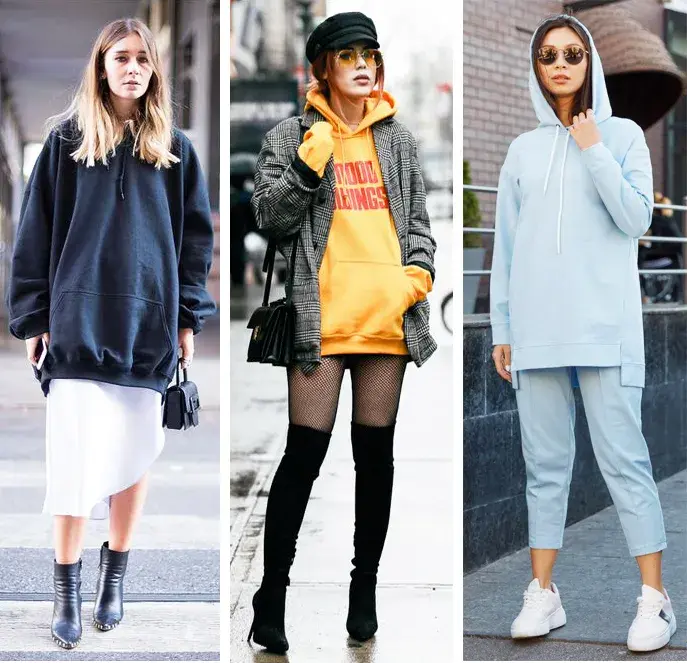
Oversize: jak nosić bluzę, by nie wyglądać jak w worku?
Anastazja Szczepańska
•26 października 2025
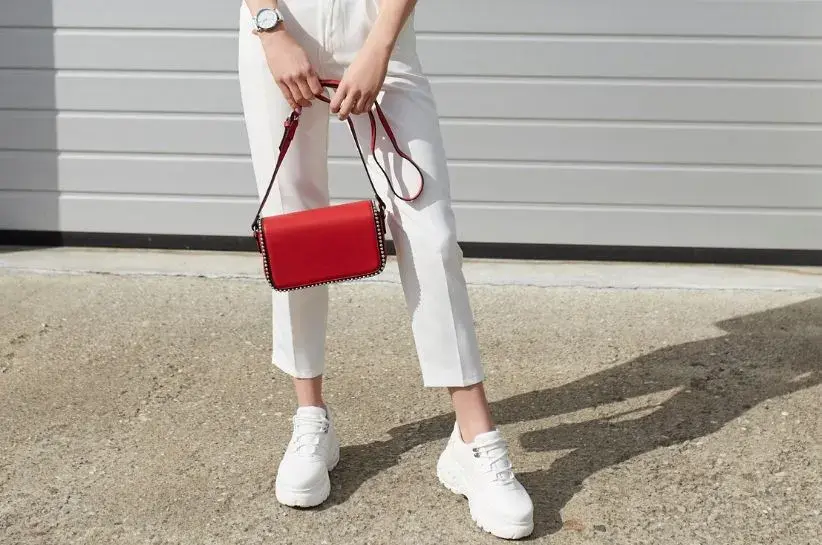
Jaka torebka do czerwonych butów? Odkryj sekrety stylistki!
Nadia Jankowska
•26 października 2025
Buty do krótkiego kombinezonu: Wybierz idealne na każdą okazję!
Anastazja Szczepańska
•26 października 2025
Oversize: jak nosić bluzę, by nie wyglądać jak w worku?
Anastazja Szczepańska
•26 października 2025
Suwaczek.pl to miejsce, gdzie pasja do mody łączy się z różnorodnością perspektyw. Nasz blog jest owocem pracy wielu autorów, którzy dzielą się swoimi spostrzeżeniami na temat najnowszych trendów, stylizacji oraz inspiracji. Znajdziesz tutaj praktyczne porady dotyczące ubioru, analizy modowych wydarzeń i ciekawe artykuły o stylu życia. Niezależnie od tego, czy szukasz inspiracji na codzienne stylizacje, czy chcesz być na bieżąco z modowymi nowinkami, jesteśmy tu, aby Ci pomóc. Zapraszamy do lektury i odkrywania mody na nowo!

Poznaj definicję kurtki hybrydowej, jej budowę i zastosowania. Dowiedz się, jak wybrać idealny model na góry, rower czy miasto. Sprawdź nasz poradnik!
Poznaj definicję kurtki hybrydowej, jej budowę i zastosowania. Dowiedz się, jak wybrać idealny model na góry, rower czy miasto. Sprawdź nasz poradnik!
 Nadia Jankowska
•26 października 2025
Nadia Jankowska
•26 października 2025 
Spodnie Tall idealne dla wysokich! Dowiedz się, co oznaczają, jak mierzyć nogawkę (L34, L36) i gdzie kupić idealne modele w Polsce. Sprawdź!
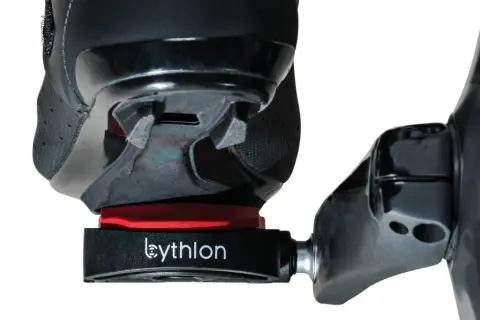
Opanuj wpinanie i wypinanie butów SPD bez strachu! Poznaj regulację, technikę i ćwiczenia, by uniknąć upadków. Zwiększ efektywność jazdy. Sprawdź!
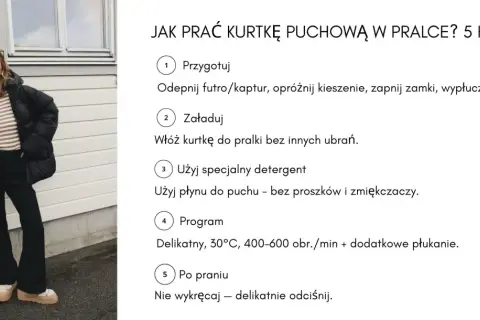
Chcesz wyprać kurtkę puchową bezpiecznie? Sprawdź nasz poradnik! Dowiedz się, jak prać i suszyć, by zachować puszystość i właściwości termoizolacyjne bez zbicia puchu.
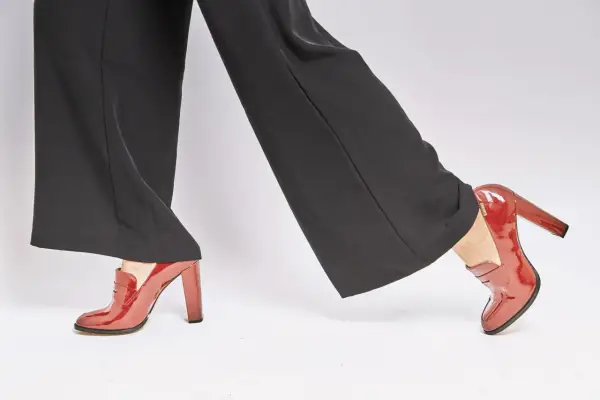
Odkryj idealne buty zimowe do szerokich spodni! Dowiedz się, jak zachować proporcje sylwetki i uniknąć modowych wpadek. Sprawdź porady stylistki!
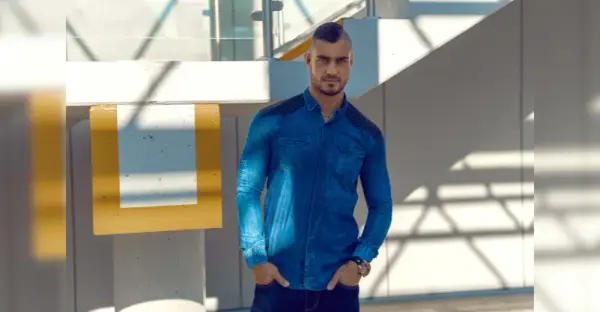
Szukasz idealnej koszuli do niebieskich spodni? Odkryj zasady doboru kolorów, wzorów i fasonów. Zbuduj stylizację na każdą okazję z naszym poradnikiem!
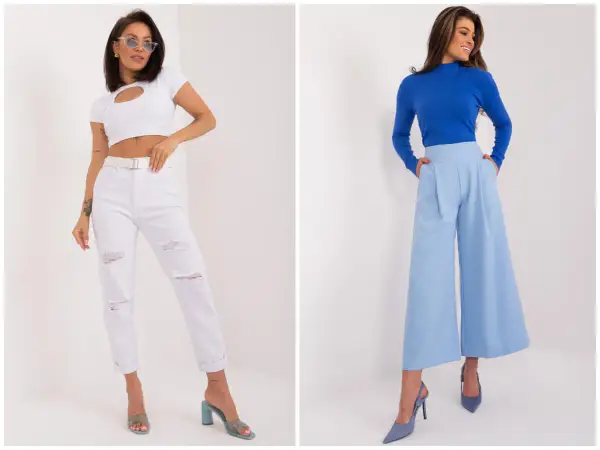
Odkryj modne spodnie damskie na co dzień! Przewodnik po fasonach (wide leg, cargo), materiałach i stylizacjach. Znajdź idealne dla Twojej sylwetki i ciesz się komfortem.
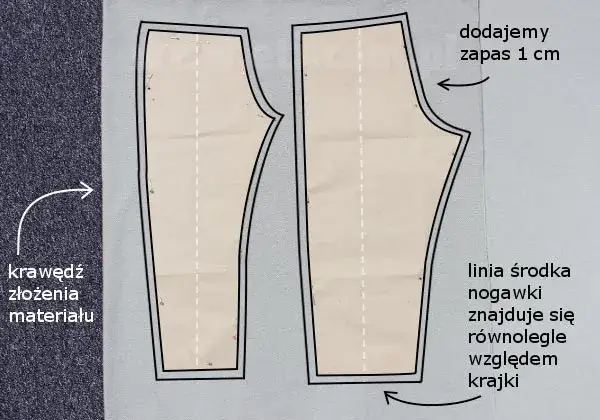
Naucz się, jak uszyć spodnie bez wykroju, kopiując kształt z ulubionej pary! Prosty poradnik krok po kroku dla początkujących. Stwórz wygodne dresy DIY.
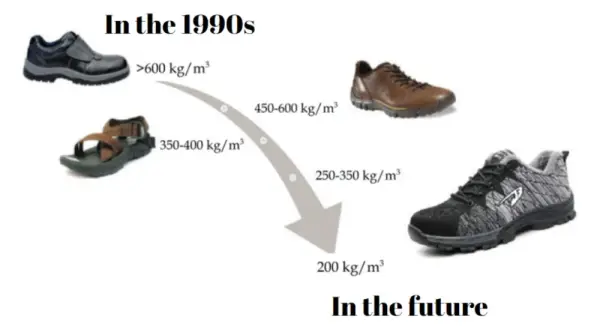
Poznaj materiał PU w butach: czym jest, jakie ma zalety i wady. Porównaj go ze skórą, naucz się pielęgnacji i zdecyduj, czy warto wybrać obuwie z poliuretanu.
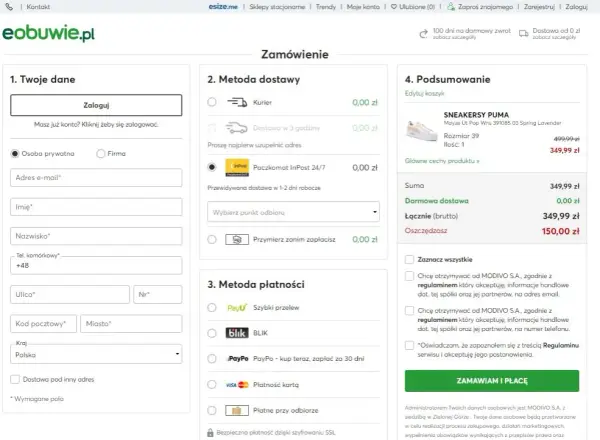
Chcesz przymierzyć buty z eobuwie.pl przed zakupem? Odkryj usługę "Przymierz, zanim zapłacisz": zamów do sklepu, odbierz za darmo i płać tylko za wybrane. Sprawdź, jak to działa!

Jaki rozmiar buta nosi Faustyna z Genzie? Sprawdź konkretną odpowiedź i odkryj jej unikalny styl! Poznaj ulubione buty i modowe triki Fausti.

Odkryj idealne buty do garnituru damskiego zimą! Połącz elegancję z ciepłem i komfortem. Sprawdź, jakie botki i kozaki wybrać do szerokich nogawek i bądź modna.

Odkryj kombinezon jak sukienka idealną alternatywę na wesele i przyjęcia. Sprawdź fasony, stylizacje, dobór do sylwetki i dodatki. Bądź elegancka!
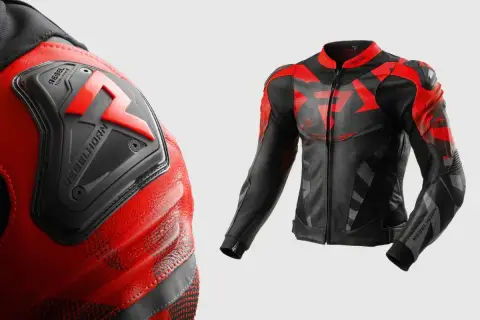
Zastanawiasz się, jaki kombinezon motocyklowy wybrać? Poznaj kluczowe różnice między jednoczęściowym a dwuczęściowym. Dowiedz się, co lepsze na tor, a co na miasto.
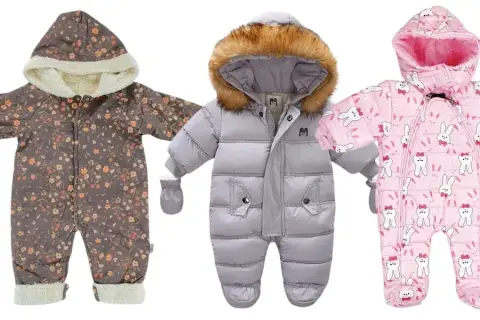
Wybierz idealny kombinezon zimowy dla dziecka! Poznaj kluczowe parametry (wodoodporność, oddychalność), typy i detale. Zapewnij maluchowi ciepło i komfort. Sprawdź nasz poradnik!
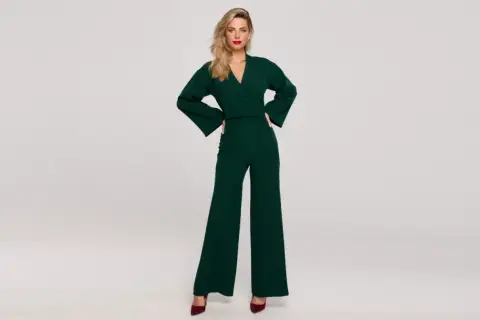
Odkryj, jak nosić kombinezon na każdą figurę i okazję! Poznaj triki stylistki: dobór fasonu, butów i dodatków. Sprawdź, jak wyglądać zjawiskowo!
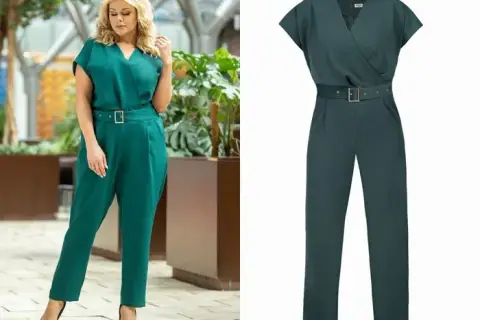
Kombinezon plus size to stylowa alternatywa! Poznaj sekrety fasonów, materiałów i trików, które optycznie wysmuklą i dodadzą pewności siebie. Sprawdź teraz!

